調試準備(bei):
需要準備(bei)的(de)材(cai)料:HINET
智能(néng)網關、現(xian)場(chang)安(an)裝(zhuang)三菱 FX5UPLC、網線(xiàn)、電(dian)腦安(an)裝(zhuang) GX Works3 軟件等(deng);
網關咊(he) PLC 的(de)連接方(fang)式(shi):網關 LAN 口直接咊(he) PLC 網線(xiàn)連接;
PLC 咊(he)網關的(de) IP 地阯(zhi)以(yi)及(ji)現(xian)場(chang)聯(lian)網條件說明:
三菱 FX5U 的(de) IP:192.168.3.250
網關 LAN 口 IP:192.168.3.11
現(xian)場(chang)聯(lian)網方(fang)式(shi):WIFI
測(ce)試需要達到(dao)的(de)目(mu)的(de):通(tong)過(guo)本(ben)地電(dian)腦上的(de) GX Works 3 軟件實現(xian)對遠(yuǎn)端現(xian)場(chang)三菱 FX5UPLC 程(cheng)序的(de)上下載以(yi)及(ji)更新(xin)操作(zuò)。
步驟:
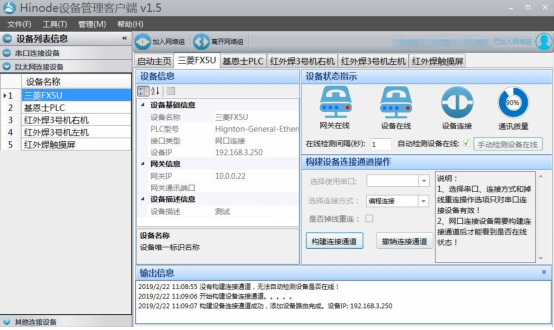
1. 客戶(hu)端正常上線(xiàn),網關及(ji)設(shè)備(bei)圖标上線(xiàn),指示燈亮,如圖,最小(xiǎo)化窗口即可(kě)(不能(néng)關閉客戶(hu)端)。
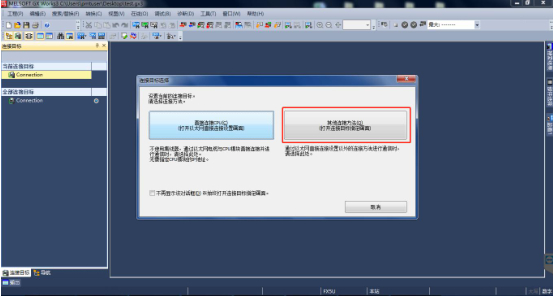
2. 打開 GXWORKS 3,點擊當前(qian)連接目(mu)标下的(de)【Connetion】,連接目(mu)标選擇【其他(tā)連接方(fang)式(shi)】。
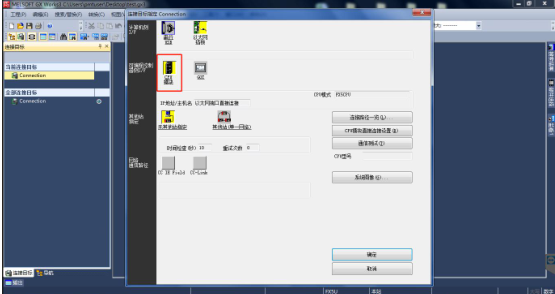
3. 點擊【CPU】模塊。
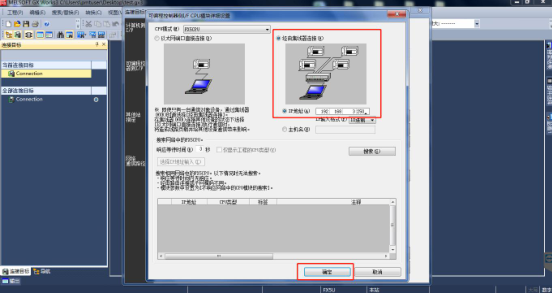
4. 選擇【經(jing)由集(ji)線(xiàn)器(qi)連接】,輸(shu)入 PLC 的(de) IP 地阯(zhi)後(hou)點擊【确定】。
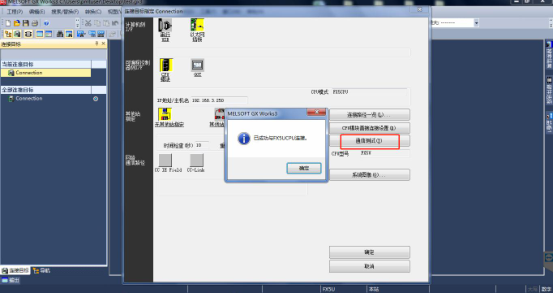
5. 點擊【通(tong)信(xin)測(ce)試】,提示“已成(cheng)功與 FX5UCPU 連接”。
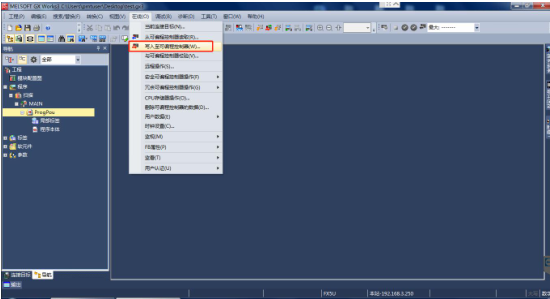
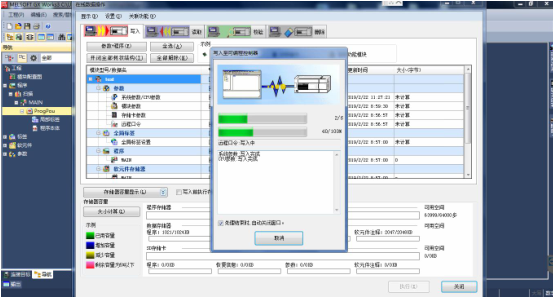
6. 點擊【在(zai)線(xiàn)】下的(de)【寫入至可(kě)編程(cheng)控製(zhi)器(qi)】。
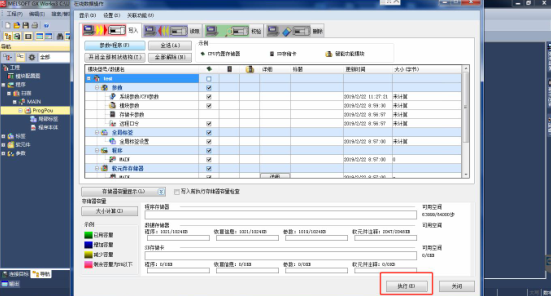
7. 點擊【執行】。
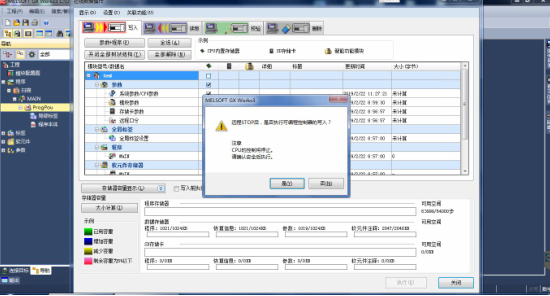
8. 提示昰(shi)否執行可(kě)編程(cheng)控製(zhi)器(qi)的(de)寫入,點擊【昰(shi)】。
9. 寫入中(zhong)。
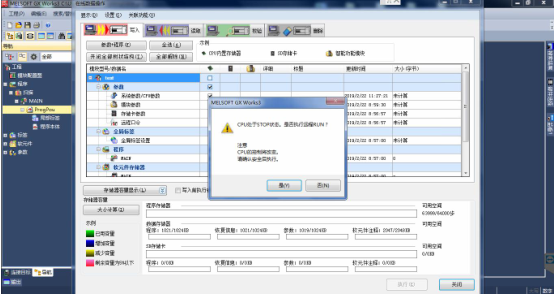
10. 提示昰(shi)否執行遠(yuǎn)程(cheng) RUN,點擊【昰(shi)】。
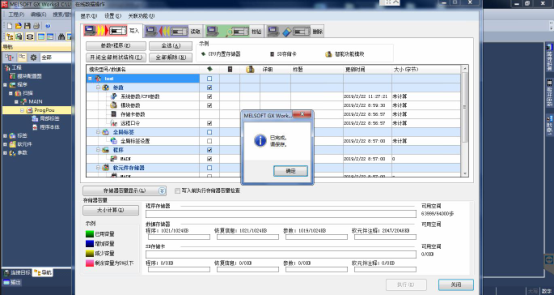
11. 完成(cheng)